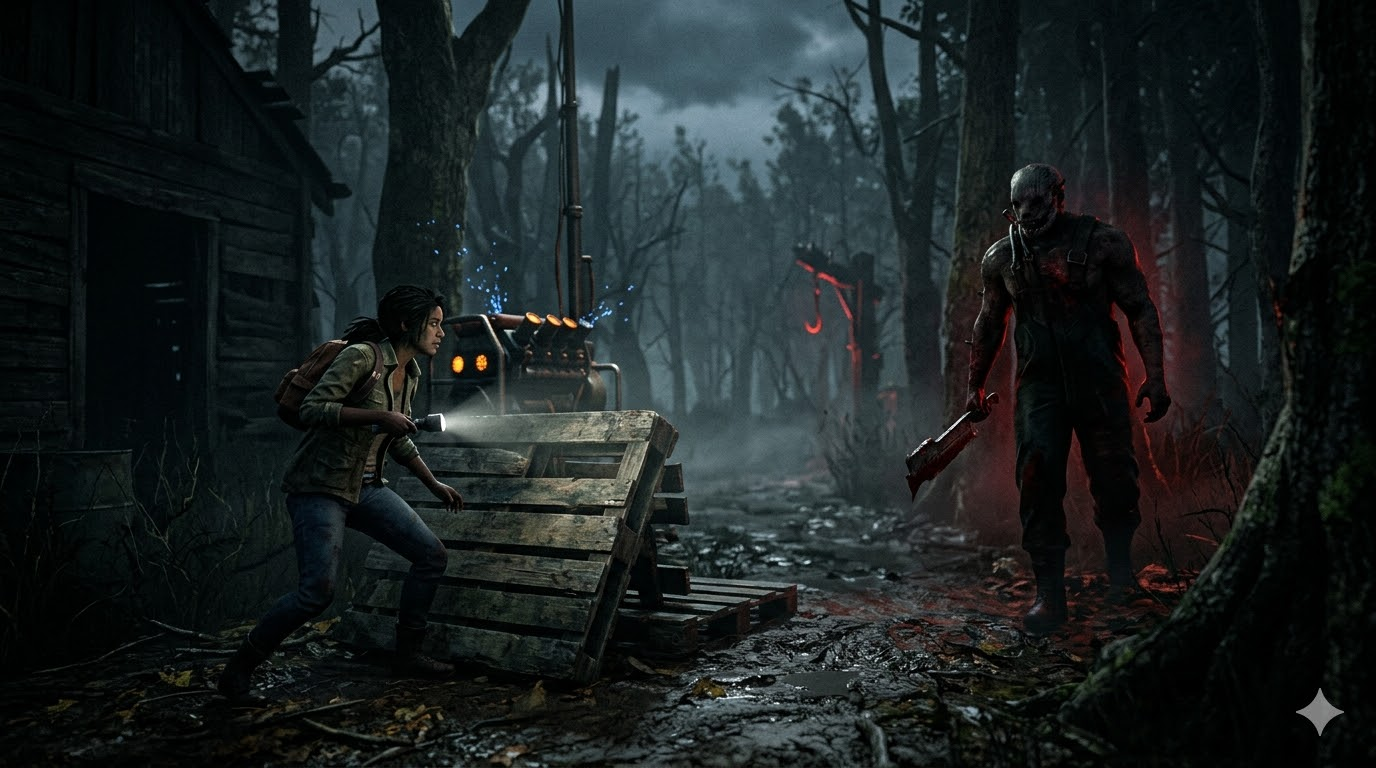
本記事では、Dead by Daylight (DbD) で視認性を極限まで高め、操作ミスを防ぐための最新おすすめ設定を網羅的に解説します。ゲーム内の基本設定から、コントローラーのボタン配置、ゲームフィルターの設定を含む、充実したカスタマイズガイドです。
1. DbDゲーム内画面設定:視認性と動作を極限まで高める
DBDはデフォルト設定だとマップの画面が暗く、非常に見づらいです。 ゲーム内設定でも多少明るくすることはできますが、最終的にはNVIDIAゲームフィルターなどの外部ツールで設定するのがおすすめです。 適切な明るさにすることで、サバイバーの場合は、キラーの接近がわかりやすくなり、チェイス中のマップ把握もしやすくなります。また、トラッパーやハグの罠の場所もわかりやすくなります。 キラーの場合は、サバイバーの索敵、チェイス中の判断力が高まります。
画面の解像度とFPS設定
高性能なPCを使っている場合を除いて、なるべく高いFPSを維持するため、画質を落とすのがおすすめです。 そして、FPSは上限の120に設定するのが良いです。目で見た感じでは60FPSとあまり変わらなくても、サバイバーの場合スキルチェックの成功率が高くなります。また、キラーの場合は、サバイバーの旋回に対応しやすくなるなど、確実なメリットがあります。
FPS制限を120に設定する前提として、モニターも「120Hz」以上のリフレッシュレートのものを使用してください。 (モニターの上限値までしかFPSがでないため)
| カテゴリ | 項目 | 設定内容 | 備考 |
|---|---|---|---|
| 画面 | 画面の解像度 | 100% | |
| 画面サイズ | モニター最大サイズ or FHD (1920x1080) | 性能重視ならFHD | |
| モード | フルスクリーン | またはウィンドウフルスクリーン | |
| レンダリング | 品質 | LOW | LOWが一番見やすい。ただし、セノバイトプレイ時のみ、品質を上げると「ルマルシャンの箱」が見つけやすくなる |
| FPS制限 | 120 | ||
| 垂直同期 | オン推奨 | 画面崩れ防止。性能重視ならオフ |

FSRについては、パフォーマンスを重視したい場合はオンにしておくと良いです。 あまり変わらない場合は、設定しなくて良いと思います。

ガンマ値(明るさ)の調整
グラフィック設定内のガンマ値設定は、スライダーを右に動かし、暗いマップでの視認性を確保します。 NvidiaゲームフィルターやReshadeなどの外部ツールで明るさを設定する場合は、ガンマ値は設定せずに外部ツール側で設定すればよいです。

キラー固有設定
サバイバーの足跡(スクラッチ)とオーラの色変更
サバイバーの足跡(傷マーク、スクラッチ)を個別にカスタマイズ可能です。
コールドウィンド・ファームなどの赤系のマップだと「水色」が見やすく、オーモンドなどの白いマップだと「赤」や「ピンク」が見やすいなど、マップによって見やすい色が変わります。 また、自分の好みや、モニター、ゲームフィルターの設定によっても見やすい色が変わるので、色々試してみてください。

視野角
視野角を広げることで、キラーの視認性を高めることができます。 視野角は広ければ広いほど、索敵しやすく、サバイバーの旋回に対応しやすくなるので、最大値の103度がおすすめです。

サバイバー固有設定
キラーの心音の可視化
「アクセシビリティ」設定から「鼓動音の表示サポート」をオンにします。キラーの心音だけでなくハントレスの鼻歌なども視覚化されるため、音だけに頼らない索敵が可能になり、オンにしたほうが有利です。

2. コントローラーのおすすめ設定:誤操作を防ぐボタン配置
アクションとインタラクトの分離
コントローラーのデフォルト設定では、サバイバープレイ時にパレット(板)を倒すボタンと他者ヒールのボタンが一緒になっているため、パレット近くでの他者ヒール時に誤って板を倒してしまう事故が発生します。そのため、事故を防ぐために「アイテムを拾う/アクション」と「アクション」のボタンを分ける設定が必須です。
以下のように設定を変更するのがおすすめです。
| 項目 | 意味 | PS4/5 | PC / Xbox | Switch |
|---|---|---|---|---|
| アイテムを拾う/アクション | 発電機の修理 / 生存者の治療 / セルフケアなど | R2 |
RT |
ZR |
| アクション | 板を倒す / 板・窓を越える / ロッカーに隠れる | R1 |
RB |
R |
| アイテムを使用 | 医療キッド / 工具箱 | △ |
Y |
X |
| アビリティ1を発動 | デッドハード / 陽動など | ✕ |
A |
B |
| アビリティ2を発動 | 安心感 / 位置エネルギーなど | □ |
X |
Y |

回転感度
感度は自分の感覚に合う好みで設定してよいです。サバイバー、キラーともに最初は50%で設定して、合わない場合は値を調整してみるとよいでしょう。 ただし、キラーはサバイバーの旋回に対応できるように高感度に設定するのが一般的です。
なお、キラーは素早いカメラ操作が求められるため、コントローラーでプレイするのが難しいです。キラーはできればキーマウでプレイすることをおすすめします。 私はキラーはキーマウ、サバイバーはコントローラーでプレイしています。

3. マウス・キーボードのおすすめ設定
マウス設定
キラーのセカンダリーボタン変更
キラーのセカンダリーボタン(セカンドアビリティ)はデフォルトではCtrlキーになっています。
キラーによっては、Ctrlと移動(W/A/S/D)を同時に押す必要があるため、セカンダリーボタンを変更することが推奨されます。
マウスのサイドボタン(M4、M5)またはホイールボタン(M3)に割り当てることで、キーボード側の負担を減らせます。

サバイバーの走る/しゃがみ移動のボタン変更
サバイバープレイ時には、走る際にはShiftと移動(W/A/S/D)を同時に押す必要があり、しゃがみ移動の際にはCtrlと移動(W/A/S/D)を同時に押す必要があるため、やりにくい場合は、マウスのサイドボタンなどに割り当てるとよいでしょう。
4. ゲームフィルター設定:マップを明るくする
NVIDIA AppやReshadeなどの外部ツールを用いて、ゲーム内の明るさを設定します。 これらのツールはDBDが公式に利用を許可しているため、使用しても問題ありません。
NVIDIA ゲームフィルター (NVIDIA App)
NVIDIA Appをインストール後、ゲームを起動し、Alt + F3でゲームフィルターを起動できます。
「露出/コントラスト」、「詳細」、「先鋭化」をそれぞれオンにするのがおすすめです。 各フィルタ内の詳細パラメータは好みに合わせて調整できます。

Reshade ゲームフィルター
NVIDAゲームフィルター以外のツールとして、Reshadeもおすすめです。有志が設定ファイルを公開しており、それを導入することで細かいカスタマイズを自分ですることなく、明るく、見やすくすることが可能です。私はこちらを使用しています。
設定方法は以下の記事をご参照ください。

5. DBDにおすすめのデバイス
DBDをより快適にプレイするためのデバイスを紹介します。
コントローラー
DBDにおいては、スティックの正確性と耐久性は非常に重要です。特に左スティックは、移動やチェイスのときに使うため、使用頻度が高く、正確性のみならず長く使える耐久性が求められます。右スティックは、カメラワークで使うため、耐久性は左スティックほど必要ありませんが、正確性が求められます。
現在のコントローラー市場では、スティックドリフト(勝手に動く現象)を物理的に克服した「ホールエフェクト」や「TMRスティック」搭載モデルが多く出てきています。いわゆる「中華コントローラー」と言われている、中国メーカーのコントローラーは、コストパフォーマンスのみならず、性能や耐久性でも公式コントローラを上回るモデルが登場しています。
また、コントローラーの接続方式については、Bluetooth接続は遅延が大きいため、避けてください。有線または2.4GHzワイヤレス接続に対応したモデルを選びましょう。 なお、2.4GHzワイヤレス接続については、安いコントローラだと不具合が発生することがあるため、無線でプレイしたい場合は、良いコントローラを選ぶことをお勧めします。コスト重視の場合は、有線に対応した、スティックの耐久性に優れたものがおすすめです。
【コントローラー】定番モデル
Xbox / PS5 純正コントローラー
XBOXやPS5の純正コントローラーは信頼性が高く、PCとの親和性も抜群ですが、スティックの耐久性はホールエフェクト搭載モデルに一歩譲ります。 数百時間のプレイでスティックのドリフトが発生する可能性が高いです。 保証期間内であればメーカーに送ることで修理・交換可能です。 XBOX、PS5ともにコントローラーの保証期間は1年間です。
私の場合は、XBOXのコントローラーを使っていましたが、保証期間の1年間にドリフトが発生したため、修理交換しました。また、その後1年以内に再度ドリフトが発生し、使えなくなってしまいました。
耐久性よりも純正の安心感を得たい方におすすめです。

 amazon.co.jp
【コントローラー】コスパ重視モデル
Gamesirや8BitDoなどのメーカーのいわゆる「中華コントローラー」は、ホールエフェクトスティックを搭載したコントローラーを安価で提供しています。これらのコントローラーは、耐久性も高く、DBDをプレイするのに十分な性能を持っています。 Gamesirのコントローラーは、安価なものから機能が豊富でプロゲーマーも使うような高価なものまで幅広くラインナップされています。
GameSir G7 SE
安価ながらホールエフェクトスティックを搭載し、耐久性は抜群。DBDをPCでプレイするなら「とりあえずこれを買っておけば困らない」レベルの安定感があります。
GameSir Nova lite 2
ホールエフェクトスティックを搭載したコスパ最強モデル。基本性能は十分。
8BitDo Ultimate
ホールエフェクトスティックと専用ドックが付属する、非常に利便性の高いワイヤレスコントローラーです。購入時は「2.4GHzドングル付きのXInput対応モデル」を選ぶと、PC版DBDでも低遅延で快適にプレイできます。
マウス
DBDでは、基本的にゲーミング用の高級なマウスは必要ありませんが、Shift/Ctrlをサイドバーに割り当てるように変更するのがおすすめなので、サイドボタンがついているマウスがよいでしょう。 ブライトなど、DPIシフトが必要なキラーをメインでプレイする場合は、DPIシフト機能を搭載したゲーミングマウスがおすすめです。
キーボード
DBDは入力密度がそこまで高くないため、一般的なキーボードでも十分です。 ただし、Bluetooth接続は遅延が大きいため、2.4GHzワイヤレス接続に対応したモデルを選びましょう。また、同時押しが心配な場合は、有線(USB接続)のモデルを選びましょう。
少しでも反応速度を高めたい場合はラピッドトリガー搭載モデルがおすすめです。
モニター
モニターは120Hz以上に対応した「高リフレッシュレート+低遅延」のゲーミングモニターを推奨します。 画面の大きさはFHD(24インチ前後)で十分です。それ以上の大きくなると、人によりますが、全体の画面が見づらくなったり、目が疲れたりすることがあります。 画面の明るさは、ツールで変更できるため、モニター自体の設定は充実していなくても問題ありません。
ヘッドホン・イヤホン
DBDでは、サバイバー・キラーともに音が重要です。 サバイバーの場合は、発電機の音はもちろん、キラーの足跡やトーテムが燃えている音などを聞き分けられるような高性能なヘッドホンかイヤホンが必要です。 キラーの場合も、発電機の音(サバイバーが発電機を回しているときの音と、回していないときの音を聞き分ける)、サバイバーの足音、サバイバーの呼吸音や負傷時のうめき声などを正確に聞き分けられるような高性能なヘッドホンかイヤホンが必要です。
ヘッドホンかイヤホンかは好みの問題ですが、ヘッドホンは夏に長時間プレイすると暑いので、ヘッドホン派の方でも予備でイヤホンも用意しておくとよいでしょう。
DBDでは音が遅延すると、発電機のスキルチェックが難しくなるなど、ゲームプレイへの悪影響が大きいため、Bluetooth接続は絶対に避けてください。有線または無線の場合は2.4GHz接続に対応したモデルを選びましょう。無線ではLogicoolのLIGHTSPEED対応モデルやRazerのHyperSpeed対応モデルなど、遅延が少ないモデルを選びましょう。
【ヘッドホン】定番モデル
Logicool G ヘッドセット
Logicool Gのヘッドセットは、無線の遅延が小さいLIGHTSPEEDに対応しており、有線と変わらない感覚でプレイできます。 また、軽量なため、長時間プレイしても疲れにくいです。
Logicool Gの有線のヘッドセットで、より安価なモデルもあります。
Razer BlackShark V2 X ヘッドセット
Razer BlackShark V2 Xは、有線のヘッドセットですが、安価で音質もよい、定番モデルです。
【イヤホン】コスパ重視モデル
ゲーミングイヤホン
Razer、HyperX、finalなどのゲーミングイヤホンは、安価ながら優れた音質と定位感を持っています。 ただの安物のイヤホンとは異なり、しっかりDBDプレイ中に必要な音が聞こえます。
中華イヤホン
KZなどの中国メーカーのいわゆる「中華イヤホン」は、安価ながら優れた音質と定位感を持っています。 ただの安物のイヤホンとは異なり、しっかりDBDプレイ中に必要な音が聞こえます。
Apple EarPods
Apple純正の有線イヤホン。 安価でコンビニなどでも手に入りやすいのに、音質もそこそこよいのが魅力です。