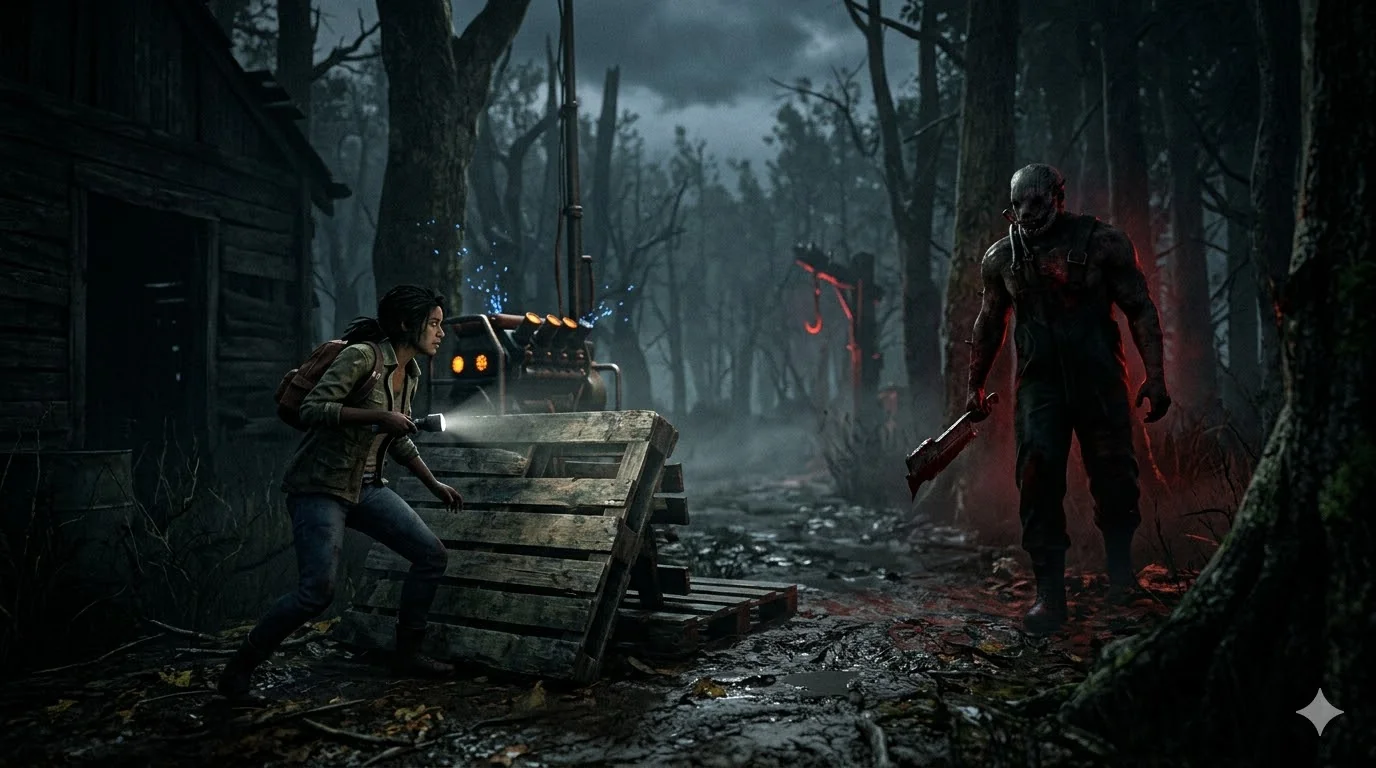
Dead by Daylight おすすめ設定とデバイスの選び方まとめ
本記事では、Dead by Daylight (DbD) で視認性を極限まで高め、操作ミスを防ぐための最新おすすめ設定を網羅的に解説します。ゲーム内の基本設定から、コントローラーのボタン配置、ゲームフィルターの設定を含む、充実したカスタマイズガイドです。 ※2026年10月時点(バージョン10.2.0)の情報です。 1. DbDゲーム内画面設定:視認性と動作を極限まで高める DBDはデフォルト設定だとマップの画面が暗く、見づらいです。 ゲーム内設定でも多少明るくすることはできますが、最終的にはNVIDIAゲームフィルターなどの外部ツールで設定するのがおすすめです。 適切な明るさにすることで、サバイバーの場合は、キラーの接近がわかりやすくなり、チェイス中のマップ把握もしやすくなります。また、トラッパーやハグの罠の場所もわかりやすくなります。 キラーの場合は、サバイバーの索敵、チェイス中の判断力が高まります。 画面の解像度とFPS設定 画面関係の設定は「グラフィック」タブの「動画」にまとまっています。 高性能なPCを使っている場合を除いて、なるべく高いFPSを維持するため、画質を落とすのがおすすめです。 そして、FPSは上限の120に設定するのが良いです。目で見た感じでは60FPSとあまり変わらなくても、サバイバーの場合スキルチェックの成功率が高くなります。また、キラーの場合は、サバイバーの旋回に対応しやすくなるなど、確実なメリットがあります。 FPS制限を120に設定する前提として、モニターも「120Hz」以上のリフレッシュレートのものを使用してください。 (モニターの上限値までしかFPSがでないため) カテゴリ 項目 設定内容 備考 画面 フルスクリーンモード ウィンドウフルスクリーン またはフルスクリーン 画面の解像度 100% 画面サイズ モニター最大サイズ or FHD (1920x1080) 性能重視ならFHD レンダリング FPS制限 120 上限値 垂直同期 オン推奨 画面崩れ防止。性能重視ならオフ 品質 LOW LOWが一番見やすい。ただし、セノバイトプレイ時のみ、品質を上げると「ルマルシャンの箱」が見つけやすくなる アップスケーリング(FSR / XeSS) パフォーマンスを重視したい場合は、AMDの「FSR」とIntelの「XeSS」どちらかをオンにして、画面のぼやけ具合が気にならない方を選ぶと良いです。 オンにしてもFPSがあまり変わらない場合は、設定しなくて良いと思います。 ガンマ値(明るさ)の調整 「グラフィック」タブの「動画」にある「ガンマ」を選ぶと、調整画面が開きます。スライダーを右に動かし、暗いマップでの視認性を確保します。 NvidiaゲームフィルターやReshadeなどの外部ツールで明るさを設定する場合は、ガンマ値は設定せずに外部ツール側で設定すればよいです。 足跡(スクラッチ)とオーラの色変更 「全般」タブの「ベータ」から、足跡とオーラの色を変更できます。どちらも試験的な機能(ベータ設定)の扱いです。 項目にカーソルを合わせると、色がゲーム内でどう見えるかのプレビューが表示されます。 ...