はじめに どうもマイルドインベスターです。 私は、数年間、ブログ運営のにWordPressを使ってきました。しかし、この度思い切って静的サイトジェネレーターの「Hugo」へ移行しました。
結論から言うと、「もっと早くやっておけばよかった」。
サーバ代が無料になっただけでなく、管理のストレスからも解放され、何より生成AIをフル活用した現代的なブログ運用が可能になりました。今回は、その移行の全記録を共有します。
1. WordPressからHugoへ移行を決めた理由 コストの最適化:赤字ブログからの脱却 当初、私はWordPress用として「エックスサーバー(月額約1,000円)」で運用していました。2年ほど前に固定費を削るため「コアサーバ(月額約300円)」に変更しましたが、それでもコストはかかります。
一方、私のブログは更新頻度が低く、Google Adsenseの収益もほとんどない状態です。ブログをほとんど更新していないのに毎月固定費だけが引かれていく、いわば「負の資産」のような状態が続いていました。しかし、Hugo + Cloudflare Pagesの構成なら、かかるのはドメイン代のみ(年間1,500円くらい)です。この経済的メリットは非常に大きかったです。
セキュリティとメンテナンスのストレス解放 WordPressを運用していると、定期的な本体やプラグインのアップデートが欠かせません。しかし、アップデートのたびに「レイアウトが壊れた」「記事作成画面で不具合が出た」といったトラブルが発生し、そのたびにモチベーションが削られていました。SSG(静的サイトジェネレーター)であるHugoなら、セキュリティリスクを極限まで抑えられ、メンテナンスの手間もほとんどありません。
生成AIとの親和性 これが現代ならではの理由です。HugoはMarkdownやHTMLで記事を管理するため、生成AI(GeminiやAntigravity)との相性が抜群です。カスタマイズのコード生成も、AIに指示を出すだけでスムーズに進みます。 また、記事を書く際もVSCodeやAntigravity上でMarkdownで記事を書き、そのままGitにプッシュするだけでブログが更新されるという手軽さも魅力です。
2. なぜ「Hugo + Cloudflare Pages」なのか 数あるSSGの中でHugoを選んだのは、ビルドが圧倒的に高速で、かつ世の中にノウハウが豊富にあるからです。
また、ホスティング先にCloudflare Pagesを選んだ理由は、「無料かつ商用利用(Adsense)が可能」だからです。GitHub Pagesも無料ですが、商用利用が規約上グレー、あるいは不可とされるケースがあるため、ブログで収益化を考えるならCloudflare Pages一択でした。
もともとCDNやDNS、Cloudflare WorkersなどでCloudflareを利用していたため、操作に抵抗がなかったことも後押ししました。
3. 移行の道のり:挫折と成功 最初の失敗:マイナーテーマ「Salt」への挑戦 最初は wordpress-to-hugo-exporter というツールを使って、WordPressの記事をHugo用Markdownにエクスポート氏、Saltという日本人が作った非常にシンプルなテーマを利用してみました。WordPressのレイアウトに近く、移行しやすそうだと思ったのです。
しかし、これが苦難の始まりでした。マイナーなテーマゆえにドキュメントが少なく、困った時に生成AIに聞いても解決策がなかなか出てきません。作者が有料でドキュメントを販売している状況で、自力で解決しようと2日間粘りましたが、結局断念しました。AIはネット上の広範な情報を学習していますが、有料ドキュメント内のようなクローズドな情報には手が届きません。「AIがいればなんとかなる」という過信は、情報が公開されていない領域では通用しないという現代的な教訓を得ました。
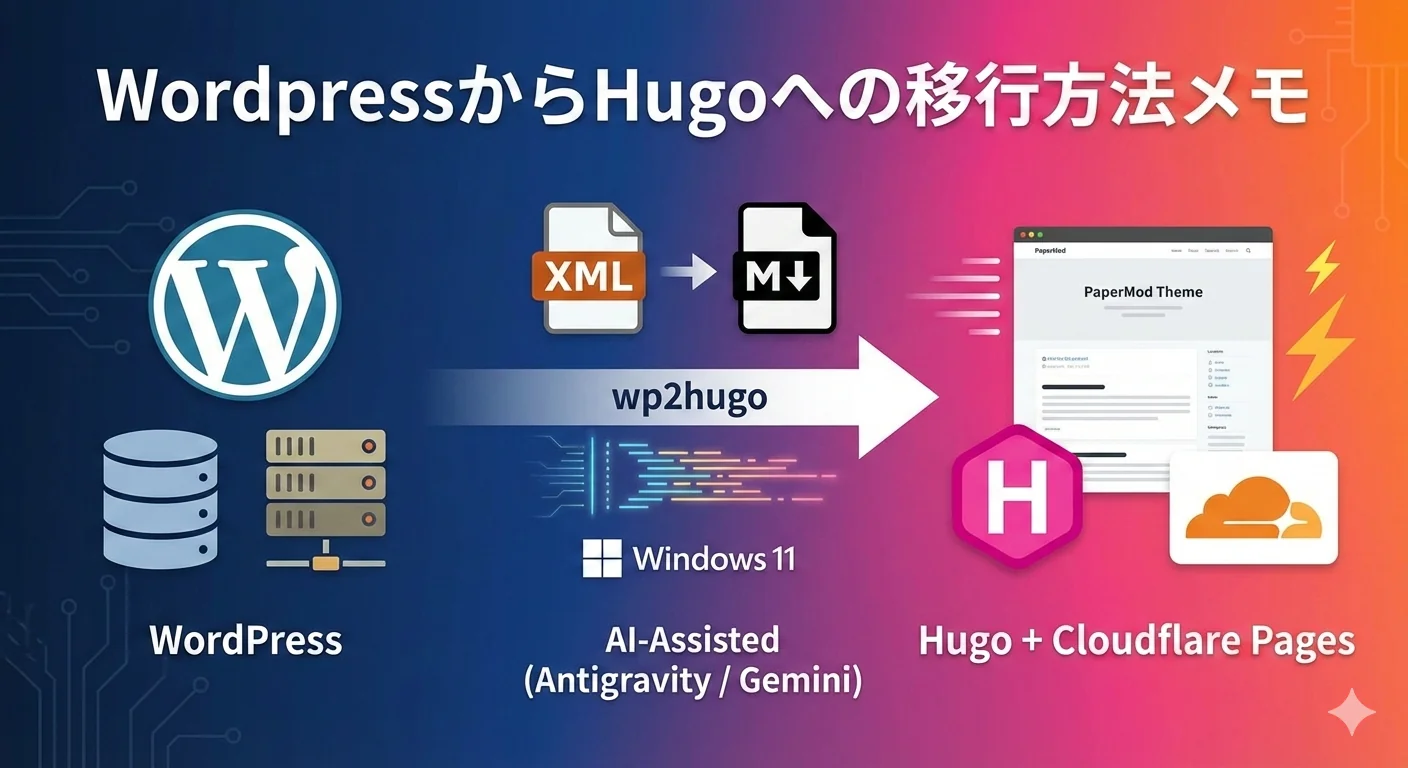
方針転換:移行ツール「wp2hugo」と定番テーマ「PaperMod」の採用 そこで見つけたのが、比較的新しい移行ツール「wp2hugo」です。これでエクスポートしたところ、自動的に定番テーマである「PaperMod」が設定されました。 PaperModは、世界中で利用されている定番テーマで、主に英語ではありますがドキュメントやノウハウが豊富にあります。日本語での情報も結構出てきます。
また、PaperModは非常にメジャーなテーマであるため、AIもその構造を熟知しています。「ここを変えたい」とAIに相談すれば、即座に正しいカスタマイズ案が返ってきます。「世代が新しいツール」や「ノウハウの多い定番」を選ぶことが、いかに作業効率を左右するかを痛感しました。これはAI時代のツール選定における鉄則といえます。ネット上に豊富なノウハウやコードが公開されている「定番」であれば、AIはその構造を熟知しており、最高のパートナーになります。逆に情報が少ないマイナーなツールを選ぶことは、AIの恩恵を自ら手放し、すべてを自力で解決する「茨の道」を選ぶことと同義なのです。
4. 具体的な切り替え手順 移行作業自体は以下のステップで進めました。
WordPressから記事をエクスポート: WordPressの管理画面のエクスポート機能でXML形式でデータを書き出します。 wp2hugoを実行: wp2hugo を使い、XMLをMarkdown形式に一括変換します。 カスタマイズ: 生成AIと対話しながら細部を調整します。 記事修正: Wordpressの時と表示が違う部分を修正します。ここも生成AIに相談しながら修正しました。 Cloudflare Pagesへデプロイ: GitHubリポジトリと連携し、DNS(CNAMEレコード)を書き換えて完了です。 5. 生成AI(Antigravity/Gemini)による徹底カスタマイズ 今回の移行で最も活躍したのは、AIエージェントのAntigravityとGemini 3.0 Flashです。無料枠のGemini 3.0 Flashが驚くほど優秀で、2日間でAntigravityの1週間分の制限を使い切るほどやり取りを重ねました。特にAntigravity(エージェント)には、CSSの細かい微調整や複雑なショートコードのロジック実装を「こうしたい」という言葉だけで丸投げし、自ら手を動かすことなく望みの機能を手に入れることができました。
実装した主なカスタマイズは以下の通りです:
基本設定: Google Analytics 4 と Google Adsense のタグ埋め込み。 ショートコード作成: Amazonアフィリエイトリンクの整形 WordPress風のブログカード(自記事へのリンク) X(旧Twitter)のポスト埋め込み Flourishアニメーションの埋め込み デザイン微調整: CSSによるテーブル、見出し、フッタのカスタマイズ。 不具合修正: 記事内のパス修正やMarkdownの整形など。 AIのおかげで、プログラミングの深い知識を毎回引き出さなくても、言葉で伝えるだけで思い通りのブログが出来上がっていきました。
...