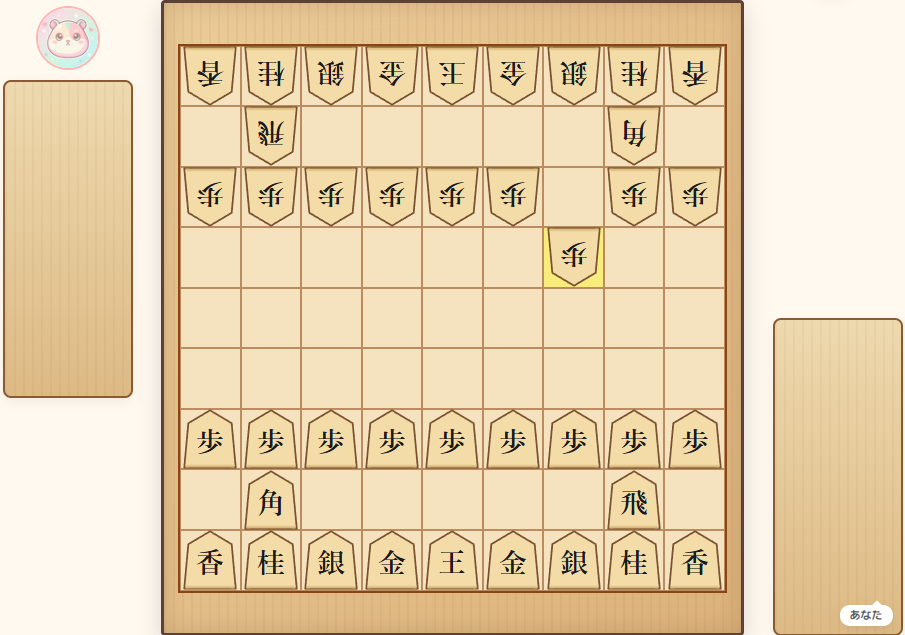
ハム将棋が復活!無料で懐かしのハムスターと対局しよう
Flash版へのリスペクトを込めたファンメイドの復刻版。初心者でも安心の駒落ち・待った・成りガイド付きで今すぐ遊べます。
Flash版へのリスペクトを込めたファンメイドの復刻版。初心者でも安心の駒落ち・待った・成りガイド付きで今すぐ遊べます。
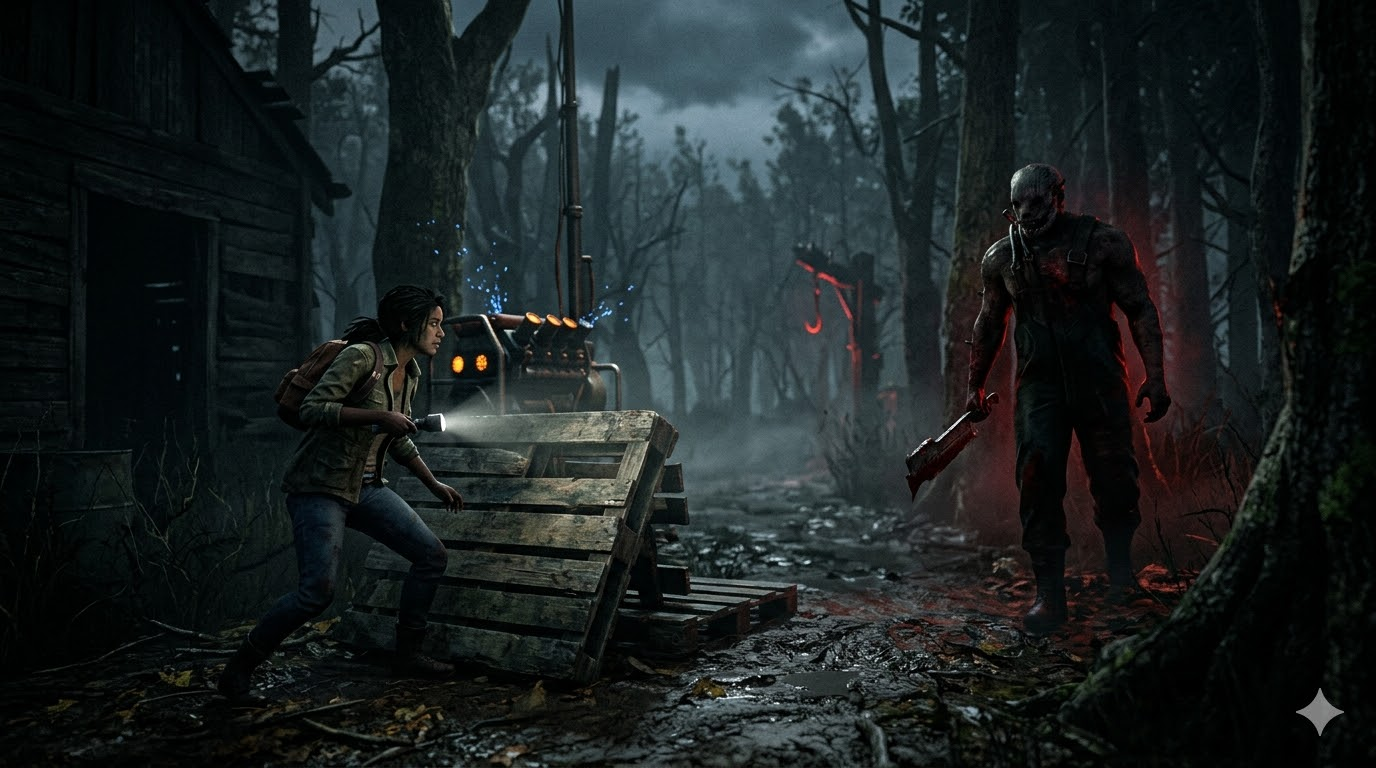
本記事では、Dead by Daylight (DbD) で視認性を極限まで高め、操作ミスを防ぐための最新おすすめ設定を網羅的に解説します。ゲーム内の基本設定から、コントローラーのボタン配置、ゲームフィルターの設定を含む、充実したカスタマイズガイドです。 1. DbDゲーム内画面設定:視認性と動作を極限まで高める DBDはデフォルト設定だとマップの画面が暗く、非常に見づらいです。 ゲーム内設定でも多少明るくすることはできますが、最終的にはNVIDIAゲームフィルターなどの外部ツールで設定するのがおすすめです。 適切な明るさにすることで、サバイバーの場合は、キラーの接近がわかりやすくなり、チェイス中のマップ把握もしやすくなります。また、トラッパーやハグの罠の場所もわかりやすくなります。 キラーの場合は、サバイバーの索敵、チェイス中の判断力が高まります。 画面の解像度とFPS設定 高性能なPCを使っている場合を除いて、なるべく高いFPSを維持するため、画質を落とすのがおすすめです。 そして、FPSは上限の120に設定するのが良いです。目で見た感じでは60FPSとあまり変わらなくても、サバイバーの場合スキルチェックの成功率が高くなります。また、キラーの場合は、サバイバーの旋回に対応しやすくなるなど、確実なメリットがあります。 FPS制限を120に設定する前提として、モニターも「120Hz」以上のリフレッシュレートのものを使用してください。 (モニターの上限値までしかFPSがでないため) カテゴリ 項目 設定内容 備考 画面 画面の解像度 100% 画面サイズ モニター最大サイズ or FHD (1920x1080) 性能重視ならFHD モード フルスクリーン またはウィンドウフルスクリーン レンダリング 品質 LOW LOWが一番見やすい。ただし、セノバイトプレイ時のみ、品質を上げると「ルマルシャンの箱」が見つけやすくなる FPS制限 120 垂直同期 オン推奨 画面崩れ防止。性能重視ならオフ FSRについては、パフォーマンスを重視したい場合はオンにしておくと良いです。 あまり変わらない場合は、設定しなくて良いと思います。 ガンマ値(明るさ)の調整 グラフィック設定内のガンマ値設定は、スライダーを右に動かし、暗いマップでの視認性を確保します。 NvidiaゲームフィルターやReshadeなどの外部ツールで明るさを設定する場合は、ガンマ値は設定せずに外部ツール側で設定すればよいです。 キラー固有設定 サバイバーの足跡(スクラッチ)とオーラの色変更 サバイバーの足跡(傷マーク、スクラッチ)を個別にカスタマイズ可能です。 コールドウィンド・ファームなどの赤系のマップだと「水色」が見やすく、オーモンドなどの白いマップだと「赤」や「ピンク」が見やすいなど、マップによって見やすい色が変わります。 また、自分の好みや、モニター、ゲームフィルターの設定によっても見やすい色が変わるので、色々試してみてください。 視野角 視野角を広げることで、キラーの視認性を高めることができます。 視野角は広ければ広いほど、索敵しやすく、サバイバーの旋回に対応しやすくなるので、最大値の103度がおすすめです。 サバイバー固有設定 キラーの心音の可視化 「アクセシビリティ」設定から「鼓動音の表示サポート」をオンにします。キラーの心音だけでなくハントレスの鼻歌なども視覚化されるため、音だけに頼らない索敵が可能になり、オンにしたほうが有利です。 ...
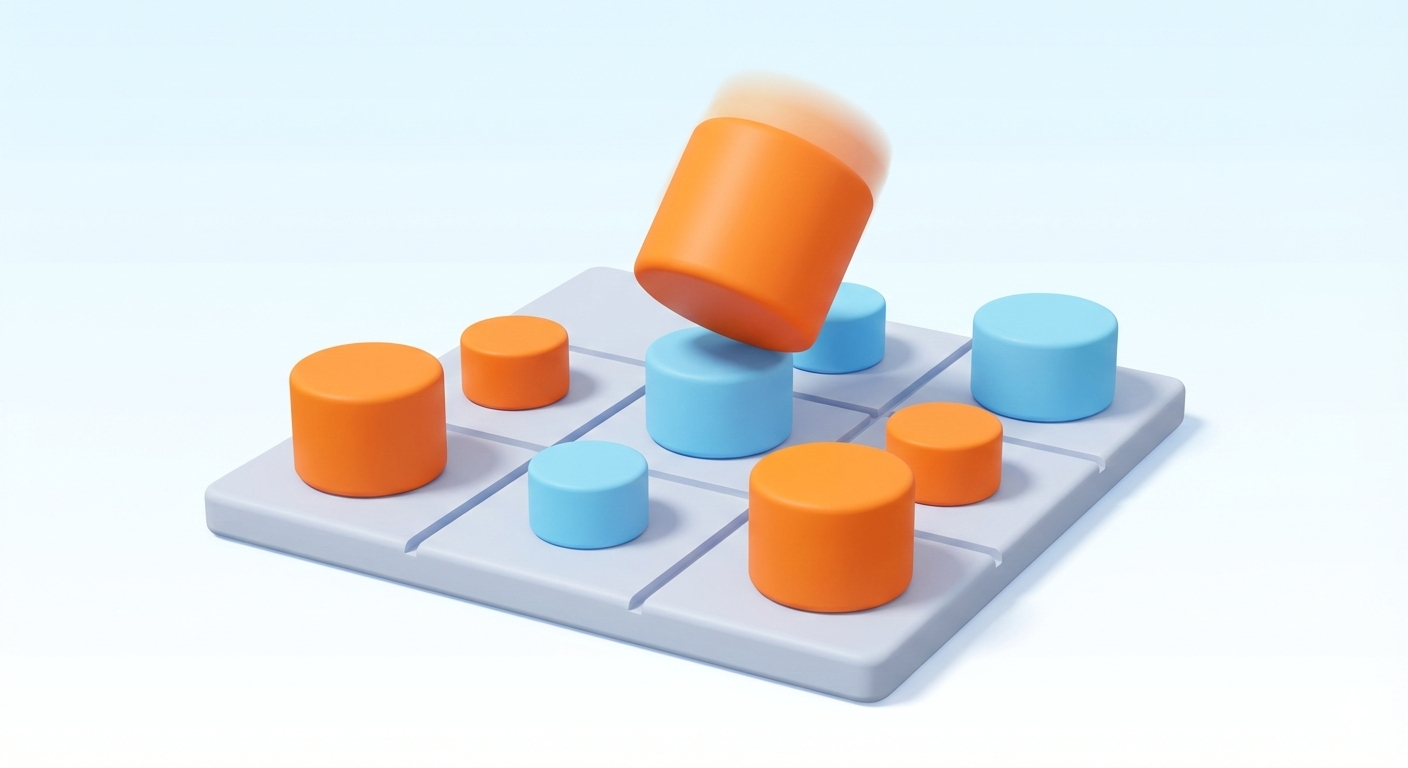
【無料・ブラウザ版】暇つぶしのつもりが本気に…!名作「ゴブレットゴブラーズ」風の自作ゲームを公開しました 三目並べのボードゲーム『ゴブレットゴブラーズ』風のコンピュータとの対戦ゲームを作りました。 👉 ゴブレットゴブラーズ風三目並べゲームをプレイする 世界中で愛される名作「ゴブレットゴブラーズ」 どんなゲーム?: 基本は「○×ゲーム(三目並べ)」ですが、最大の特徴は駒に大小があること。 ここが画期的: 小さい駒の上に大きい駒を被せて「食べて」しまうことができるんです。 世界的な人気: その愛らしい見た目と、シンプルながら奥深い戦略性から、子供の知育玩具としても、大人のガチ対戦ツールとしても世界中で愛されています。 このゲームの面白さを、いつでもどこでも手軽に遊べるようにWebアプリとして再現しました。 「食べちゃう」から逆転が止まらない!最後まで目が離せない展開 このゲームの面白さは、普通の○×ゲームではありえない 「逆転劇」 にあります。 被せて奪う: 相手がリーチをかけても、上から大きい駒を被せてしまえば無効化できます。 動かして自爆: 一度置いた駒を移動させることも可能。でも注意!動かした拍子に、下に隠れていた相手の駒が出てきて「即負け」なんていう、ハラハラする記憶力要素も。 「勝った!」と思った瞬間にひっくり返る快感(または絶望)は、一度味わうとクセになります。 ブラウザ版ならではの「手軽さ」というベネフィット 本物のボードゲームも素敵ですが、自作したWeb版にはデジタルならではの利点があります。 場所を選ばない: スマホ1台あれば、カフェでも電車内でも対戦可能。 片付け不要: 駒を失くす心配も、広げるスペースも必要ありません。 すぐにリトライ: 負けたらボタン一つで即再戦。リベンジが捗ります。 プレイはこちら 「ルールはわかった、まずはやってみたい!」という方は、ぜひこちらからプレイしてみてください。 👉 ゴブレットゴブラーズ風三目並べゲームをプレイする すごろくや ゴブレットゴブラーズ (日本語版) amazon.co.jp くまさんかぶせっこ 3Line&4Line 戦略的知的ゲーム 論理力 思考力 3目ならべ 4目ならべ ボードゲーム 知育玩具 amazon.co.jp

この記事では、Dead By Daylight(DBD)でNVIDIAのゲームフィルターを使えるようにする方法と、別のゲームフィルターとして、ReShadeをインストール・設定する方法を記載しています。 2024年8月のDead By Daylight 8.2.0アップデート以降、画面の色を調整するNVIDIA GeForce Experience ゲームフィルターが使えなくなっています。DBDはゲーム画面が暗いので、明るさの設定が重要で、フィルターなしではゲームをするのが難しい人もいます。 急にNVIDIAのゲームフィルターが使えなくなって困っている方の参考になれば幸いです。 NVIDIAのゲームフィルターが使えない原因 Dead by Daylightで使われているチート対策ツールのEAC(Easy Anti-Cheat)がver.8.2.0から変わったことにより、EACがNVIDIAフィルターを使えなくしているそうです。 DBDの開発チームでは対策できないとのことで、EAC側が対応してくれるのを待つ必要があり、2024/8/31時点ではいつ直るか不明な状況です。 対処方法1 NVIDIAゲームフィルタを使う方法 対策方法として、引き続きNVIDIAのゲームフィルターを使えるようにする方法を説明します。ただし、この方法は臨時的な回避方法になるため、起動時に毎回設定が必要で少々面倒です。また、裏技的な方法なので、今後この方法が使えなくなる可能性もあります。 恒久的にNVIDIAのゲームフィルターを使いたい場合は、EACもしくはNVIDIA側が対策してくれるのを待つ必要があります。 また、別のゲームフィルターであるReShadeを使いたい場合は、「 対処方法2 ReShadeを使う方法」までスキップしてください。そちらは恒久的に使用できます。 1-1. NVIDIAアプリ を使う方法 NVIDIAアプリを未インストールの場合は、以下からダウンロード、インストールしてください。 https://www.nvidia.com/ja-jp/software/nvidia-app/ NVIDIAアプリは、NVIDIA コントロール パネル、GeForce Experienceなどが統合された新しいツールです。GeForce Experienceでも同じことができますので、インストールしたくない場合は、引き続きGeForce Experienceを使用してください。 設定方法 NVIDIAアプリを開き、歯車アイコンの設定画面を開きます。そして、DBD起動前に[NVIDIA オーバーレイ]をオフにします。 オーバレイがオフの状態でDBDを起動します。 上記のようなDBD起動時のスプラッシュ画面が出ている間に、[NVIDIA オーバーレイ]をオンにします。 DBD起動後は今まで通りAlt+F3キーを押すとフィルターを起動・設定できるようになります。 ゲームフィルターの設定内容としては、「RTXダイナミックバイブランス」のみを設定するか、もしくは「露出/コントラスト」と「詳細」を合わせて設定すると明るくなり見やすいです。 ※EACもしくはNVIDIAが対応してくれるまで、毎回DBD起動に上記NVIDIAオーバレイのオン・オフの操作が必要になります。 1-2. Geforce Experience を使う方法 GeForce Experienceでも同じように設定画面からオーバーレイをオフにした状態でDBDを起動し、スプラッシュ画面が出ている間にオンにすることで、フィルターが使えるようになります。 すでに私のPCはNVIDIAアプリにアップデートしているため、画面キャプチャはありません。 対処方法2 ReShadeを使う方法 NVIDIAのフィルターは使わずに、別のカラーフィルターソフトであるReShadeを使うことでも解決できます。こちらは一度設定してしまえば、その後は設定不要で使い続けられます。 なお、ReShadeはEasy Anti-Cheatで認められているツールなのでBANされる心配はありません。 ReShadeをダウンロードする 以下ページの[Download]ボタンから、最新のReShadeをダウンロードします。2024/8/31時点ではver.6.2.0が最新なのでそれを使って説明します。 https://reshade.me/ ReShadeをインストールする ダウンロードしたインストーラー(例: ReShade_Setup_6.2.0.exe)をダブルクリックしてインストーラーを起動します。 インストール画面がでてきたら、ゲーム一覧からDead By Daylightを選びます。 その後、画面下部に表示されているDBDのインストール先のパスをコピーして控えておきます。インストール先は環境によって異なりますが、以下のようなパスです。(Steam版、Fドライブインストール環境の例になります) F:\Steam\steamapps\common\Dead by Daylight\DeadByDaylight\Binaries\Win64\DeadByDaylight-Win64-Shipping.exe その後、[Next]をクリックします。 DirectX10/11/12を選んで[Next]をクリックします。 ...